完整鍵盤+中間觸控板
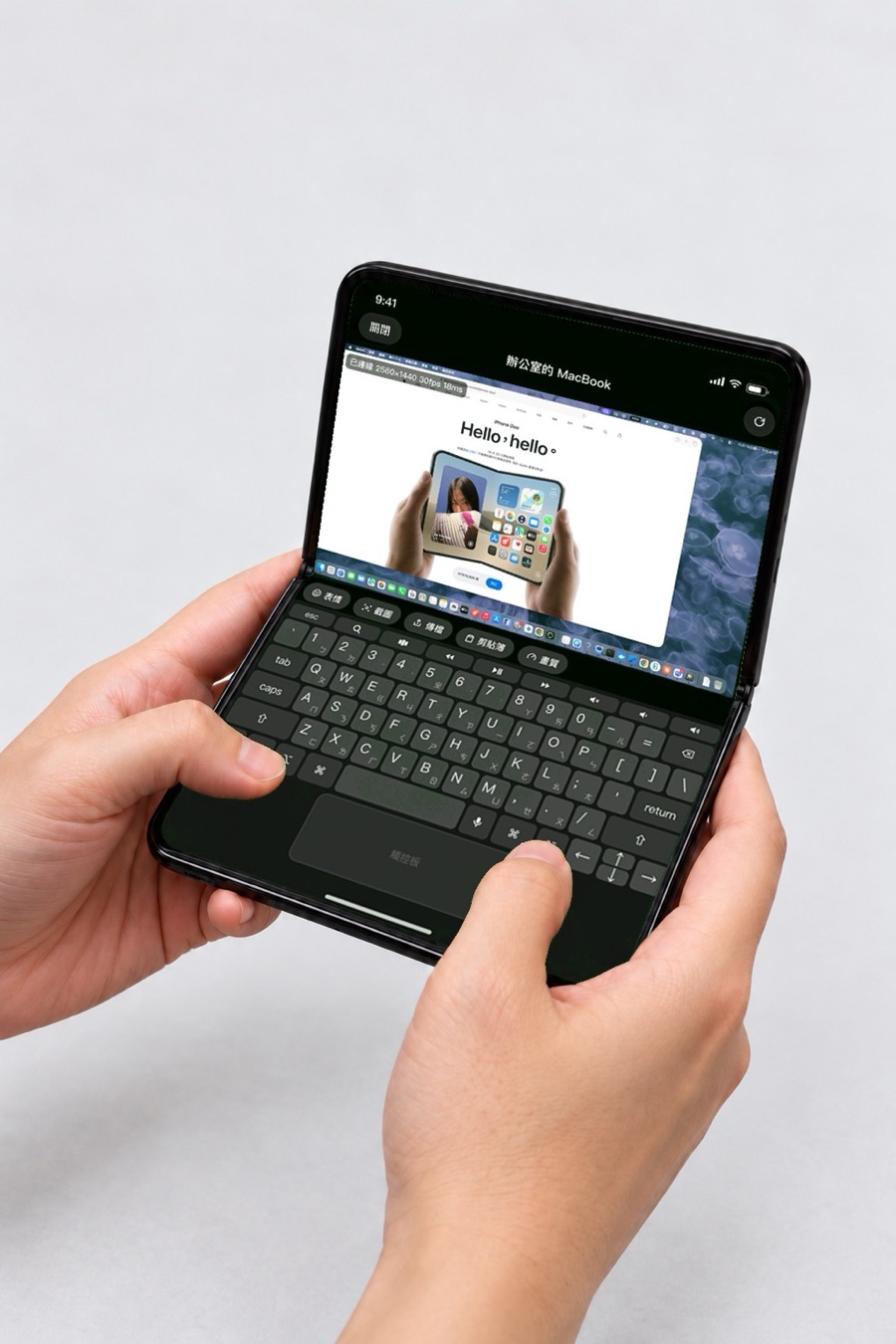
跟 MacBook 一樣的鍵盤配置,觸控板在下方中間。從觸控板開始滑,就算滑過按鍵也不會誤觸;單指移動、雙指捲動、按住拖曳,所有組合鍵都能用。
⌘⌥⌃⇧fn觸控板
把電腦放進口袋・iPhone Duo/iPad
打開 iPhone Duo,上半螢幕是你的 Mac 或 Windows 電腦畫面,下半是完整鍵盤與觸控板,空白鍵旁就是 SogaType 麥克風。出差、通勤、會議空檔,不用帶筆電也能把事情做完。
不只是遠端桌面
跟 MacBook 一樣的鍵盤配置,觸控板在下方中間。從觸控板開始滑,就算滑過按鍵也不會誤觸;單指移動、雙指捲動、按住拖曳,所有組合鍵都能用。
空白鍵旁的麥克風,點一下開始、再點一下送出,或按住講話、放開送出。SogaType 的辨識與 AI 校正,直接打進電腦正在用的程式。
電腦切到注音,鍵帽就顯示 ㄅㄆㄇ;切到韓文、日文假名、倉頡或法文、德文鍵盤,也自動換成對應的字。按 🌐 fn 就能切換電腦的輸入法。
按一下打開電腦的截圖工具,選好範圍存到剪貼簿,手機的剪貼簿也同時拿到,馬上貼進 LINE 或郵件。
手機的照片、檔案一鍵傳到電腦;電腦上複製的文字、圖片,甚至檔案總管裡複製的檔案,都能傳回手機。
網路變慢時自動切換「省流量」模式:降低畫質、保持文字清楚,游標由手機即時畫出,操作不卡。Mac 與 Windows 電腦都支援,Windows 家用版也可以。
三步驟開始
Mac 或 Windows 下載安裝,依畫面開啟權限(Mac 需要「螢幕錄製」與「輔助使用」)。它會常駐在選單列或系統匣。
打開 SogaType → 設定 →「遠端桌面」→ 啟用,再掃描電腦上顯示的 QR Code,這台電腦就加進你的帳號。
之後在 SogaType 的電腦清單點一下就連上。一般 iPhone 也能用,打字時使用系統鍵盤,並保留觸控板與所有功能。
安全與隱私
點對點加密,不經過我們的伺服器。畫面、鍵盤滑鼠操作、傳送的檔案與剪貼簿,直接在手機和電腦之間傳送,使用與視訊會議相同的 WebRTC 標準加密(DTLS/SRTP)。我們看不到、不錄影、也不儲存。少數網路無法直連時,會經 Cloudflare 的轉送伺服器中繼,轉送的內容仍然加密,無法被解讀。
只有你帳號下的手機連得進來。電腦必須用你本人帳號的手機掃描綁定,啟用遠端桌面時還要再用 Apple 或 Google 驗證一次本人。每支手機、每台電腦都有專屬的連線金鑰,伺服器只保存金鑰的雜湊值,看不到金鑰本身。
可以再加一道訪問密碼。電腦端可以設定 4~8 位數字密碼,手機每次連線都要輸入。密碼只在你的電腦上比對,伺服器看不到;電腦上也只存加密雜湊。連續輸錯 5 次,這台電腦鎖定 5 分鐘。
不用在路由器開任何連接埠。是電腦主動連出去,網路上沒有對外開放的連接埠可以被掃描或攻擊——這是它和傳統遠端桌面(開 RDP、VNC 埠)最大的不同,也不需要請網管設定。
電腦前的人看得到、隨時能中斷。有手機連進來時,電腦會跳出通知;選單列(Mac)或系統匣(Windows)可以一鍵「中斷所有連線」或「暫停遠端」。
移除就立刻失效。在 SogaType 移除電腦,正在進行的連線會立刻中斷,那台電腦的金鑰也同時作廢,之後無法再連線。
官方簽章,權限由你決定。Mac 版經過 Apple 公證,Windows 版有程式碼簽章(簽署者 TVSOGA CO., LTD.),可以確認是我們發行、沒有被竄改。Mac 的「螢幕錄製」與「輔助使用」權限必須由你親自在系統設定開啟,程式無法自行取得,也可以隨時關閉。
不記錄你的上網位置。我們的系統紀錄不保存連線的 IP 位址;為了防止有人大量猜測,失敗的嘗試只會在記憶體中暫存 10 分鐘。詳見隱私權政策
更安全的用法:設定訪問密碼、移除不再使用的手機與電腦、不需要遠端時按「暫停遠端」。「不上鎖」選項預設關閉,非必要請不要打開。
方案
SogaType 付費會員:每天免費使用 30 分鐘,不限天數。
還不是會員:啟用後連續 7 天、每天 30 分鐘免費試用,不用信用卡。
需要更長時間,升級為包含遠端桌面的會員方案就不限時間,SogaType 語音、AI 校正、翻譯一樣不限量。
年繳 NT$ 990,省兩個月
看完整方案FAQ
Mac:macOS 14 以上。Windows:Windows 10、11(家用版也可以,不需要遠端桌面授權)。電腦需要開著並連上網路,安裝「SogaType 遠端桌面軟體」。
不用。iPhone Duo 與 iPad 會顯示完整筆電鍵盤;一般 iPhone 也能用,打字時使用 iPhone 的系統鍵盤,觸控板、截圖、傳檔、剪貼簿都一樣。
兩種方式:按空白鍵旁的麥克風用說的;或直接用鍵盤打,鍵盤送出的是實體按鍵,所以電腦上的注音、倉頡等輸入法都能照常使用,鍵帽也會顯示注音符號。
目前不行。電腦鎖定、睡眠或關機時無法連線,需要有人在電腦前解鎖或開機。如果需要隨時連線,可以在「SogaType 遠端桌面軟體」的設定打開「不上鎖」,電腦開著時就不會自動關螢幕或上鎖;這個選項預設關閉,請衡量電腦所在環境再決定。
一般辦公畫面變化不大,流量不高;網路變慢時會自動切換「省流量」模式。出國漫遊時也可以在「畫質」選單手動開啟省流量。
只有綁定在你帳號下的手機可以連線,每台裝置都有專屬金鑰,還可以加設訪問密碼。畫面以點對點加密傳送,不經過、也不存在我們的伺服器;電腦不需要開任何連接埠。電腦端隨時可以暫停或中斷連線。詳細說明見上方安全與隱私
先在電腦安裝「SogaType 遠端桌面軟體」,再用手機的 SogaType 掃描綁定。